
Benutzer-Werkzeuge
Inhaltsverzeichnis
FuJH cloud einrichten
Für externe Mitarbeiter im SPF, BBT und SOS-Kontaktfamilien, steht die FuJH cloud zur Dokumentenablage zur Verfügung. Diese Anleitung zeigt, wie man die cloud auf einem Windows PC einrichten kann. Die Vorgehensweise ist aber bei einem Mac oder eine Smartphone sehr ähnlich.
Je nach Bereich variiert die Anleitung etwas:
- BBT: Nur der allgemeine Ordner muss eingerichtet werden
- SOS: Nur der allgemeine Ordner muss eingerichtet werden
- SPF: Es müssen zwei Ordner eingerichtet werden. Der erste ist der allgemeine wo alle freien Mitarbeiter Zugriff haben, der zweite ist ein persönlicher Ordner, wo nur die SPF-Leitung und der jeweilige freie Mitarbeiter Zugriff hat.
Installation
- Cloud Software herunterladen unter diesem Link:
- Download öffnen & die Installation mit den Standardwerten durchführen.
- Falls sich die cloud Software nach der Installation nicht selbst öffnet, dies Software starten.
Allgemeiner Ordner (FUJH-cloud)
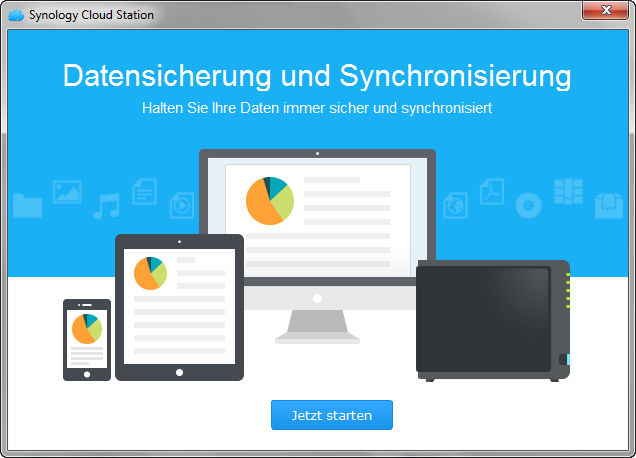
Einrichtung mit einem Klick auf „Jetzt Starten“ beginnen.
 Die Zugangsdaten eingeben:

 Es kommt eine SSL Meldung, dass mit einem nicht vertrauenswürdigen Zertifikat eine Verbindung aufgebaut wird. Das ist in Ordnung und kann mit einem Klick auf „Trotzdem fortfahren“ ignoriert werden.
Im linken Bereich einen Ort für den allgemeinen FUJH-cloud auf dem lokalen PC auswählen.
im rechten Bereich den Ordner „FUJH-cloud“ auswählen.
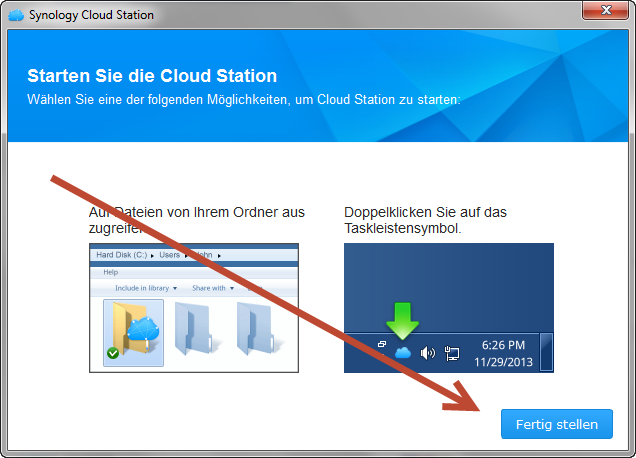
 Installation mit einem Klick auf „Fertig stellen“ beenden.
Persönlicher Ordner (ABCD-Cloud)
Damit wir den zusätzlichen persönlichen Ordner einbinden können, müssen wir in die Einstellungen der cloud Software. Die Einstellungen öffnen wir über das kleine Icon am rechten unteren Rand in Windows, neben der Uhr:
 Dann erstellen wir den zweiten Ordner wie folgt:
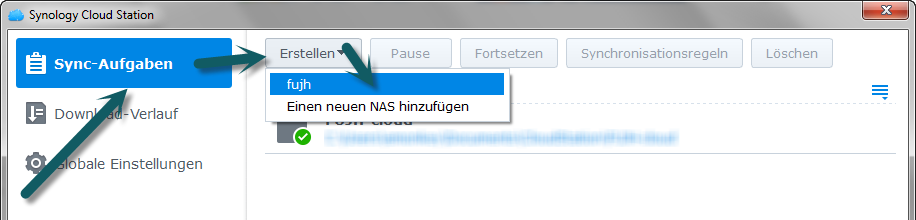 Nun können wir wie beim ersten Mal links den lokalen Ordner auswählen und dann rechts den persönlichen cloud Ordner auswählen:
 Danach können wir die Einstellungen wieder schliessen. Die coud Software ist fertig installiert und konfiguriert.
Tipp
Die lokalen Ordner die nun mit FUJH synchronisiert werden, können in den Favoriten und auf dem Desktop verlinkt werden. So ist der Zugriff schneller und einfacher.
Bei Fragen oder Problemen steht die uSystems, insbesondere Carlos Diener zur Verfügung. Bei dringenden Problemen bitte direkt kontaktieren. Falls nicht sehr dringend, bitte per E-Mail, sonst 052 508 03 13.
Link zur Fernwartungssoftware: https://www.teamviewer.com/de
Seiten-Werkzeuge


